IPTV Fire Stick 2026: Instalación y Configuración Fácil
Puntos clave
- Instalar IPTV Fire Stick no requiere conocimientos técnicos avanzados, solo seguir los pasos en el orden correcto.
- Necesitas habilitar « fuentes desconocidas » antes de instalar aplicaciones fuera de la tienda oficial de Amazon.
- Aplicaciones como SmartOne IPTV, IBO Player e IPTV Smarters Pro son totalmente compatibles con Fire Stick.
- El proceso completo, desde la descarga hasta ver tu primer canal, suele tomar menos de 15 minutos.
- Un Fire Stick de generación reciente ofrece mejor rendimiento para contenido en 4K.
El Amazon Fire TV Stick se ha convertido en uno de los dispositivos más populares para ver IPTV Fire Stick en España, gracias a su precio accesible, su facilidad de configuración, y su compatibilidad prácticamente universal con cualquier televisor que tenga un puerto HDMI. Funciona sobre la misma base de tecnología IPTV que cualquier otro dispositivo, pero con la ventaja añadida de ser pequeño, portátil y muy asequible. En esta guía te explicamos paso a paso cómo instalar y configurar tu servicio IPTV en este dispositivo, sin dejarte ningún detalle importante en el camino.
Si ya tienes tu suscripción contratada y solo necesitas la parte técnica de la instalación, puedes ir directamente a la sección de pasos detallados. Si todavía estás decidiendo si el Fire Stick es la opción adecuada para ti, sigue leyendo para entender bien qué necesitas y qué puedes esperar del proceso. Comparado con otros dispositivos del mercado, el Fire Stick destaca por lo sencillo que resulta para cualquier persona, independientemente de su experiencia previa con tecnología.
Qué necesitas antes de instalar IPTV Fire Stick
Antes de empezar, asegúrate de tener tu dispositivo Fire TV Stick conectado a tu televisor y configurado con tu cuenta de Amazon (esto es un paso único que se hace al desempaquetar el dispositivo por primera vez). También necesitarás una conexión a internet estable, preferiblemente Wi-Fi con buena señal en la ubicación donde tienes el televisor.
Por último, ten a mano los datos de tu suscripción IPTV: usuario, contraseña, y la URL del servidor o el código M3U correspondiente. Estos datos te los proporciona tu proveedor en el momento de contratar, y son los que introducirás en la aplicación una vez instalada.
Cómo habilitar aplicaciones de fuentes desconocidas en tu Fire Stick
Las aplicaciones IPTV no suelen estar disponibles directamente en la tienda oficial de Amazon, por lo que es necesario habilitar la instalación desde fuentes externas. Para hacerlo, ve a Configuración (el icono con forma de engranaje), luego a « Mi Fire TV » o « Dispositivo », y busca la opción « Opciones para desarrolladores ».
Dentro de esa sección, activa « Aplicaciones de fuentes desconocidas » o « ADB debugging » según la versión de tu Fire Stick. Este paso es completamente seguro siempre que instales aplicaciones de fuentes fiables, como las que recomendamos en esta guía.
Aplicaciones recomendadas para IPTV Fire Stick
Para instalar cualquiera de estas aplicaciones, normalmente se usa una app intermedia llamada « Downloader », disponible en la propia tienda de Amazon. Esta aplicación te permite introducir una URL directa donde se aloja el archivo de instalación de tu app IPTV elegida, algo que tu proveedor suele indicarte en sus instrucciones.
Tanto SmartOne IPTV como IBO Player funcionan de forma fluida en Fire Stick, con interfaces pensadas para navegarse cómodamente con el mando a distancia incluido, sin necesidad de un teclado adicional.
IPTV Fire Stick paso a paso: instalación completa
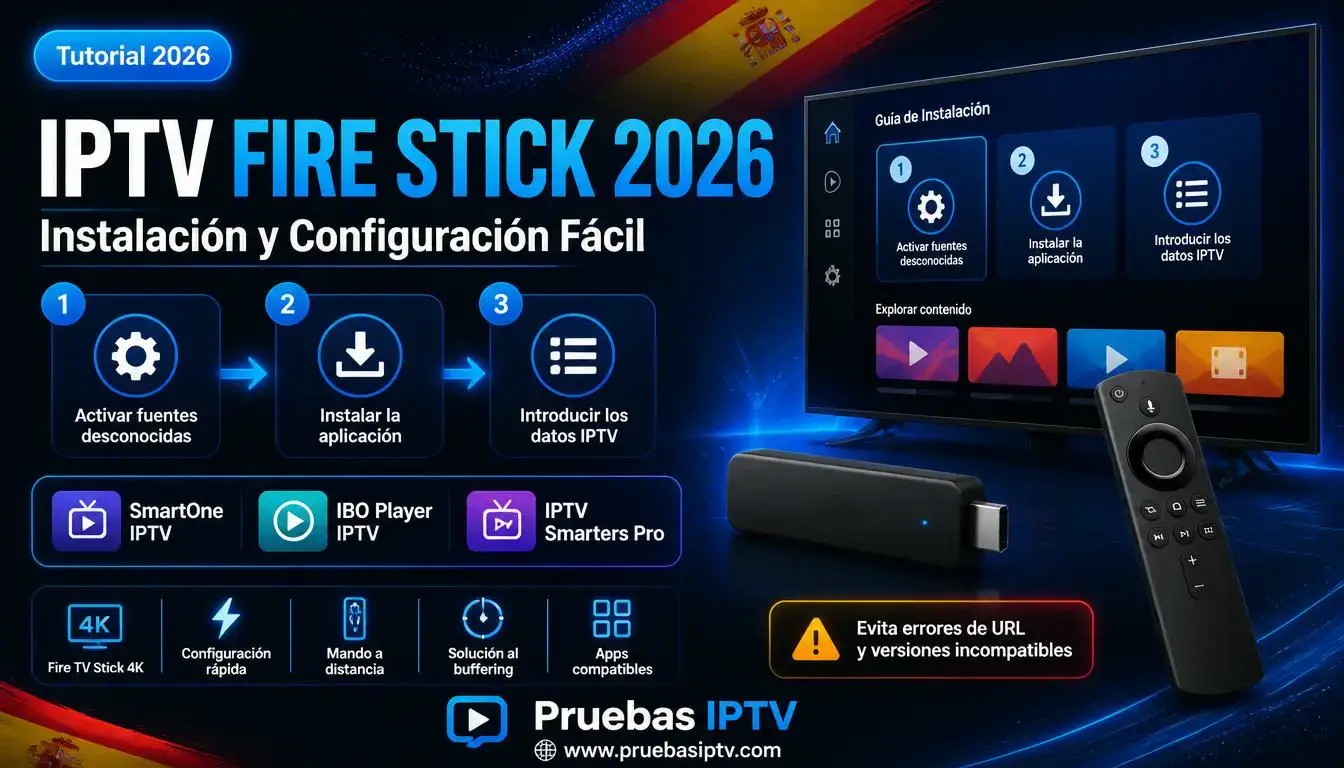
- Habilita fuentes desconocidas. Sigue el proceso descrito en la sección anterior desde el menú de configuración.
- Instala la aplicación Downloader. Búscala directamente en la tienda de aplicaciones de tu Fire Stick.
- Introduce la URL de tu app IPTV. Tu proveedor te facilita este enlace al contratar tu suscripción.
- Instala la aplicación IPTV descargada. El proceso es automático una vez completada la descarga.
- Abre la app e introduce tus credenciales. Usuario, contraseña y URL del servidor exactamente como te los proporcionaron.
Configuración de tu suscripción una vez instalada la app
Tras introducir tus credenciales, la aplicación sincronizará automáticamente tu catálogo completo de canales y contenido bajo demanda. Este proceso puede tardar unos segundos la primera vez, especialmente si el catálogo es amplio, pero no debería superar el minuto en una conexión estable.
Una vez cargado, podrás navegar por categorías, marcar tus canales favoritos, y acceder a la guía electrónica de programación (EPG) para saber qué se emite en cada momento, todo desde la misma interfaz de la aplicación.
Errores comunes al instalar IPTV Fire Stick
El error más frecuente es no habilitar correctamente las fuentes desconocidas antes de intentar instalar la app. También es habitual introducir mal la URL del servidor por copiar espacios adicionales. Si tu Fire Stick es un modelo antiguo (antes de 2021), ten en cuenta que el rendimiento en 4K puede ser limitado.
Qué hacer si el Fire Stick no reproduce correctamente
Si experimentas cortes o buffering constante, el primer paso es comprobar la velocidad de tu conexión a internet, idealmente con una prueba de velocidad desde el propio navegador de tu router. Un Fire Stick funciona mejor con conexiones de al menos 25 Mbps para contenido en alta calidad.
Si la conexión es correcta pero el problema persiste, reiniciar el dispositivo suele solucionar la mayoría de los problemas menores. Para casos más persistentes, contactar con el soporte técnico de tu proveedor IPTV te ayudará a descartar un problema del lado del servidor. La OCU recomienda siempre verificar primero la propia conexión doméstica antes de asumir que el problema viene del servicio contratado, ya que buena parte de las incidencias reportadas por usuarios se resuelven simplemente optimizando la red Wi-Fi del hogar.
Otra causa habitual, especialmente en modelos de Fire Stick más antiguos, es la memoria insuficiente del propio dispositivo tras acumular varias aplicaciones instaladas. Reiniciar periódicamente y evitar acumular apps que no usas ayuda a mantener un rendimiento óptimo a largo plazo.
IPTV Fire Stick vs otros dispositivos: ¿cuál elegir?
| Dispositivo | Facilidad de instalación | Rendimiento 4K |
|---|---|---|
| Fire TV Stick 4K | Muy fácil | Excelente |
| Android TV Box | Fácil | Bueno a excelente según modelo |
| Smart TV integrada | Variable según marca | Depende del televisor |
El Fire Stick destaca especialmente por su relación entre precio, facilidad de instalación y portabilidad: puedes llevarlo contigo si viajas o cambias de televisor, algo que no es posible con una Smart TV integrada. Consulta más comparativas de dispositivos en nuestra red hermana iptvzap.com.
Preguntas frecuentes sobre IPTV Fire Stick
No, siguiendo los pasos en orden (fuentes desconocidas, Downloader, instalación de la app) el proceso es accesible para cualquier persona.
El proceso completo, desde habilitar fuentes desconocidas hasta ver tu primer canal, suele tomar menos de 15 minutos.
SmartOne IPTV, IBO Player e IPTV Smarters Pro son totalmente compatibles y de las más recomendadas.
Suele deberse a una conexión a internet insuficiente. Se recomienda al menos 25 Mbps para disfrutar de contenido en alta calidad sin cortes.
Sí, aunque los modelos más recientes (Fire Stick 4K o superior) ofrecen mejor rendimiento con contenido en alta calidad.
Conclusión
Configurar IPTV Fire Stick es un proceso accesible que, siguiendo el orden correcto de pasos, no debería tomarte más de 15 minutos. Con esta guía ya tienes todo lo necesario para instalar tu aplicación, cargar tu suscripción, y empezar a disfrutar de tu catálogo completo en tu televisor.
Si tienes dudas durante la instalación, escríbenos por WhatsApp o revisa los planes disponibles si aún no tienes tu suscripción.