
SS IPTV Samsung 2026: Instalación y Configuración Paso a Paso
- SS IPTV Samsung es un reproductor: no incluye contenido y necesita tu propia lista M3U.
- La disponibilidad en Smart Hub depende del modelo, del año de tu televisor y de tu región.
- La lista no se escribe con el mando: se carga desde el portal web con un código de conexión.
- Casi todos los fallos se resuelven revisando la URL, reiniciando la app y actualizando la tele.
Hace unas semanas, un lector nos escribió desesperado: había instalado la aplicación en su televisor, la abrió y se encontró con una pantalla vacía. ¿Le suena? Es el momento en que casi todo el mundo se pregunta si ha hecho algo mal. La respuesta suele ser que no: simplemente falta un paso, y ese paso es el corazón de SS IPTV Samsung.
En esta guía te explico cómo funciona SS IPTV Samsung en 2026, qué modelos suelen ser compatibles, cómo instalarlo desde Smart Hub, cómo cargar tu lista paso a paso y qué hacer cuando algo falla. Si quieres comparar con otras opciones, también te dejo las alternativas más usadas. Vamos a ello.
Qué es SS IPTV Samsung y por qué tanta gente lo usa
SS IPTV significa Simple Smart IPTV. Es una aplicación pensada para reproducir listas externas en televisores inteligentes, sobre todo de Samsung y LG. Dicho de otro modo: SS IPTV Samsung es el reproductor, no el servicio. Funciona como un cine vacío al que tú llevas la película; sin una lista propia, la aplicación no muestra nada.
¿Por qué se ha hecho tan popular? Por tres razones sencillas. Primero, se instala directamente en la televisión, sin cajas ni cables extra. Segundo, la gestión de la lista se hace desde el ordenador o el móvil, que es mucho más cómodo que teclear con el mando. Y tercero, admite listas externas con actualización, de modo que si tu proveedor cambia algo, basta con revisar la entrada en el portal.
Eso sí, conviene tener claras las reglas desde el principio. Con SS IPTV Samsung necesitas una lista M3U o una dirección válida que te facilite tu proveedor, y la aplicación en sí puede tener un periodo de uso gratuito de unos 7 días antes de pedir un pago, según la información publicada en guías de soporte. Las condiciones cambian con el tiempo, así que confírmalas siempre en la propia aplicación.
Compatibilidad de SS IPTV Samsung según el modelo y el año
Los televisores Samsung funcionan con Tizen, su sistema operativo propio. Esto es importante porque las aplicaciones de Smart Hub dependen de la versión de Tizen y del año del modelo. Un televisor de 2019 en adelante suele tener acceso a la tienda con normalidad, mientras que los modelos más antiguos pueden quedarse sin algunas aplicaciones.
Aquí va la parte honesta: no existe una lista oficial que garantice SS IPTV Samsung en todos los modelos. La disponibilidad cambia según la región configurada en la tele y la versión del software. Por eso, antes de nada, comprueba tres cosas: que la televisión está actualizada, que la región es la correcta y que la tele tiene conexión a internet estable.
Cómo instalar SS IPTV Samsung desde Smart Hub
El método normal es el más sencillo. Sigue estos pasos con el mando de tu Samsung:
- Pulsa el botón Inicio y entra en Smart Hub, en el apartado de Aplicaciones.
- Usa la lupa y escribe SS IPTV.
- Abre la ficha de la aplicación y pulsa Instalar.
- Cuando termine, abre SS IPTV Samsung. Verás la pantalla principal vacía: es lo esperado.
Si la aplicación no aparece en la tienda, no te obsesiones. En algunos modelos o regiones simplemente no está disponible. Existen métodos manuales, pero exigen activar el modo desarrollador de la tele y no son recomendables si no tienes experiencia: un fallo puede dar más guerra que solución. En ese caso, es mejor pasar a una alternativa disponible en tu tienda, como las que verás más abajo.
SS IPTV Samsung paso a paso: cargar tu lista M3U
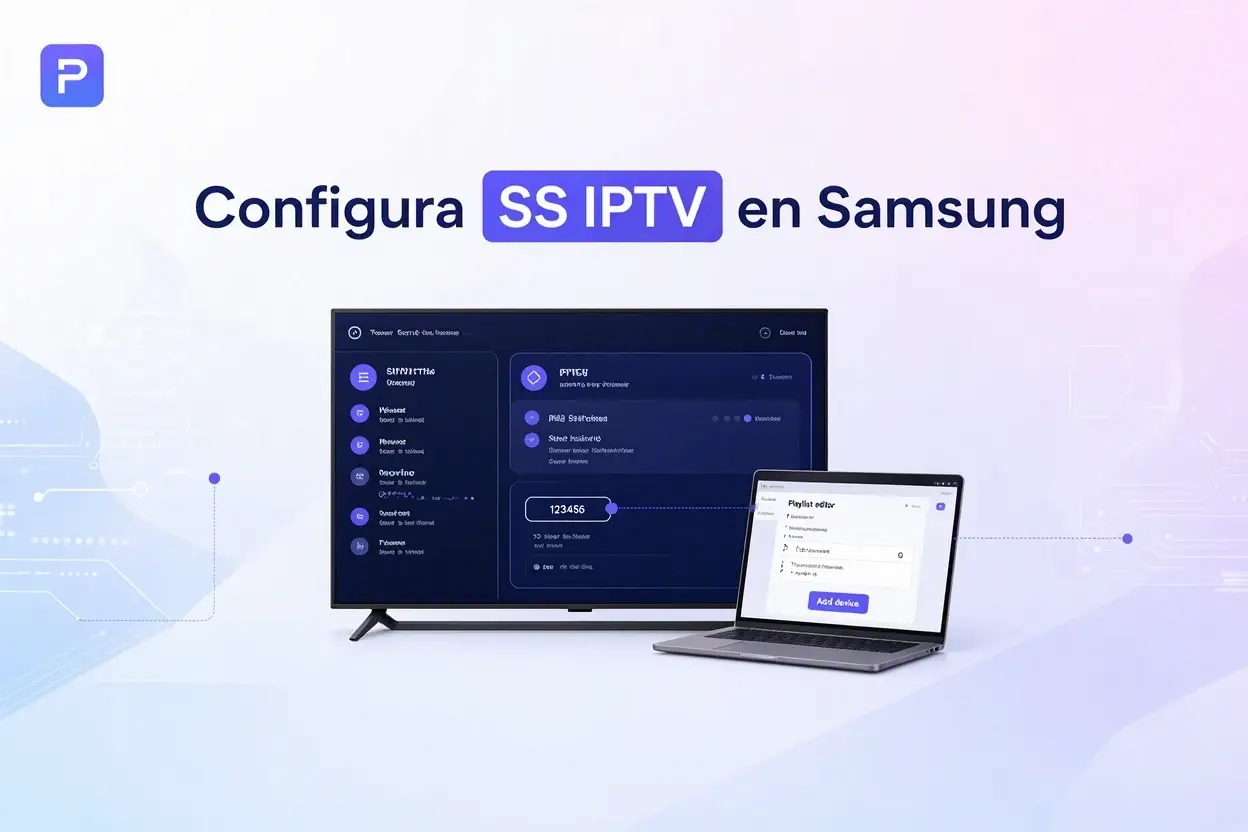
Esta es la parte donde la mayoría se atasca, así que vamos despacio. La lista no se escribe con el mando. SS IPTV Samsung usa un emparejamiento con el portal oficial de SS IPTV, y el proceso es el siguiente:
- Abre SS IPTV Samsung en la tele y entra en Ajustes.
- Elige la opción para obtener el código de conexión y apúntalo.
- En el ordenador o el móvil, abre el portal web y entra en el editor de listas.
- Pulsa Añadir dispositivo e introduce el código que ves en la tele.
- Pulsa Añadir elemento y elige Lista externa.
- Escribe un nombre cualquiera y pega la URL completa de tu formato M3U en el campo de origen.
- Guarda, vuelve a la tele y reinicia SS IPTV Samsung.
Dos detalles marcan la diferencia. El primero: copia la URL entera, de principio a fin, sin espacios al final. Un solo carácter de más basta para que no cargue. El segundo: el código de conexión caduca, así que si pasa mucho tiempo entre que lo apuntas y lo escribes, genera uno nuevo. Para entender mejor qué es el archivo que pegas, tienes más detalle en nuestra guía de lista M3U en España.
Cómo configurar la guía EPG en SS IPTV Samsung
La guía de programación, conocida como EPG, no siempre aparece sola. En SS IPTV Samsung se configura desde el mismo portal web, asociando una dirección XMLTV a tu lista. Si tu proveedor te ha dado una URL de guía, añádela ahí y reinicia la aplicación para que se refresque.
Un consejo práctico: si la guía sale vacía, no es necesariamente un fallo de la app. A veces los identificadores de la lista no coinciden con los de la guía, o la zona horaria está desfasada. Tenlo en cuenta antes de reinstalar nada, porque reinstalar rara vez lo arregla.
Alternativas a SS IPTV Samsung: SmartOne IPTV, IBO Player y Smarters Pro
Ninguna aplicación es perfecta para todos. Si SS IPTV Samsung no está disponible en tu tele, o simplemente no te convence, estas son las opciones más habituales:
- SmartOne IPTV: usa un emparejamiento por dirección MAC. Tienes la explicación completa en nuestra guía de SmartOne IPTV.
- IBO Player: otra opción muy extendida, con gestión desde un portal web. Lo detallamos en IBO Player.
- IPTV Smarters Pro: más flexible, con acceso por datos de usuario. Tienes los pasos en configurar IPTV Smarters Pro.
Si tienes una tele de otra marca, también puedes consultar nuestra guía para IPTV para LG, donde el sistema es webOS en lugar de Tizen, o la de IPTV en Samsung para una visión general del ecosistema.
Errores comunes de SS IPTV Samsung y cómo solucionarlos
Casi todos los problemas de SS IPTV Samsung se repiten una y otra vez. Esta es la lista de comprobación que yo seguiría, por orden:
- La pantalla sigue vacía: revisa que la lista esté guardada en el portal y reinicia la aplicación por completo.
- Error de URL o lista no válida: vuelve a copiar la dirección completa. Si ha caducado, pide una nueva a tu proveedor.
- El código no funciona: genera uno nuevo en los ajustes de la tele y empareja de nuevo.
- Cortes o buffering: prueba con cable de red en lugar de wifi y comprueba la velocidad de tu conexión.
- La aplicación va lenta: actualiza el software de la televisión y reinicia el aparato.
Si después de todo esto SS IPTV Samsung sigue sin responder, lo más práctico es probar otra aplicación y descartar que el problema sea la lista. Si te interesa un dispositivo externo, tienes también la opción de IPTV en Fire Stick, que evita las limitaciones de cada modelo de televisor.
Preguntas frecuentes sobre SS IPTV Samsung
Conclusión: SS IPTV Samsung bien configurado en 10 minutos
Como ves, SS IPTV Samsung no es complicado: instalar la aplicación, apuntar el código, emparejar la tele en el portal web y cargar tu lista. Casi todos los problemas vienen de una URL mal copiada o de olvidar reiniciar la aplicación, así que ten paciencia y ve paso a paso.
Si prefieres que te echemos una mano, escríbenos y te orientamos, o revisa los planes disponibles. Y si buscas ver más cosas en tu televisión, te interesará nuestra guía de IPTV televisión en España en 2026.