
IPTV en Kodi 2026: Guía de Instalación Completa
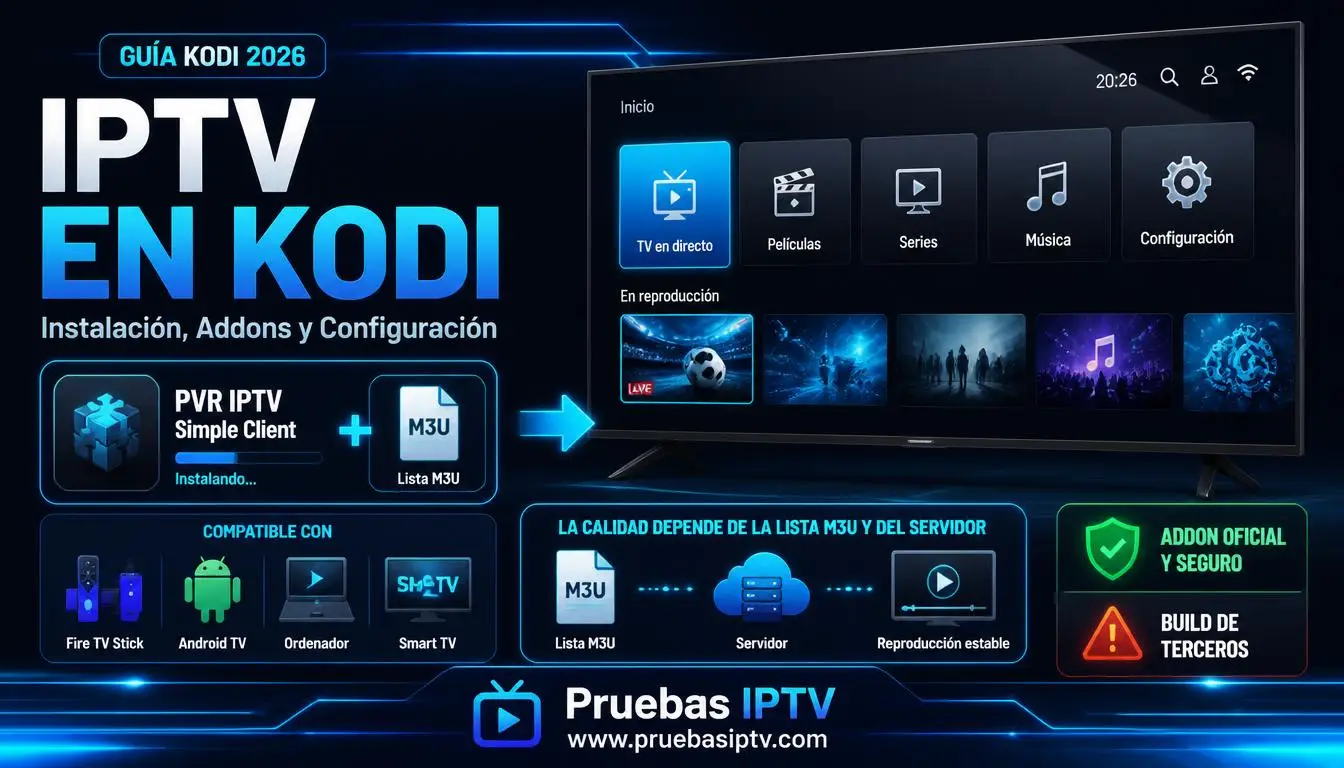
Puntos clave
- Kodi es un media center gratuito y de código abierto, no una aplicación IPTV en sí misma.
- Para ver IPTV en Kodi necesitas instalar un addon específico, como PVR IPTV Simple Client.
- Kodi funciona en múltiples dispositivos: Fire TV Stick, Android TV, ordenador y algunas Smart TV.
- La calidad de tu experiencia depende de tu lista M3U y del servidor detrás, no de Kodi en sí mismo.
- Existen addons oficiales seguros y builds de terceros de reputación variable — conviene saber distinguirlos.
Kodi es una de las herramientas más versátiles para organizar y ver contenido multimedia, y también una de las más usadas para configurar IPTV en Kodi gracias a su flexibilidad y a que es completamente gratuito. A diferencia de aplicaciones IPTV dedicadas como SmartOne IPTV o IBO Player, Kodi es un media center general basado en la misma tecnología IPTV al que se le añade esta función mediante un addon específico.
En esta guía te explicamos qué es exactamente Kodi, cómo instalar el addon necesario para ver tus canales, cómo configurar tu lista M3U correctamente, y qué precauciones tomar para mantener una experiencia segura y estable. Si ya usas Kodi para otro tipo de contenido, añadir esta función es un proceso rápido una vez que entiendes los pasos correctos, y no requiere ningún conocimiento técnico avanzado más allá de seguir el orden indicado.
Qué es Kodi y por qué se usa para ver canales en directo
Kodi (anteriormente conocido como XBMC) es un software de código abierto diseñado para organizar y reproducir todo tipo de contenido multimedia desde una única interfaz. Su popularidad para este uso viene precisamente de su flexibilidad: no está limitado a un solo tipo de contenido ni a un solo proveedor, sino que se adapta a lo que el usuario quiera configurar. La OCU destaca precisamente este tipo de software abierto como una alternativa flexible frente a soluciones cerradas de un solo proveedor.
A diferencia de una aplicación IPTV dedicada, Kodi no incluye ningún canal ni lista por defecto. Todo el contenido que ves depende de los addons que instales y, en el caso de IPTV, de la lista M3U o el servidor que configures tú mismo con los datos de tu suscripción.
Qué necesitas antes de instalar IPTV en Kodi
Antes de empezar, necesitas tener Kodi ya instalado en tu dispositivo — está disponible de forma gratuita para Windows, Android, Fire TV Stick, y varias otras plataformas. Si todavía no lo tienes instalado, descárgalo desde la fuente oficial correspondiente a tu dispositivo antes de continuar con los siguientes pasos.
También necesitarás los datos de tu suscripción IPTV: la URL del servidor o el enlace a tu lista M3U, que tu proveedor te proporciona al contratar. Ten estos datos a mano, ya que los introducirás directamente en la configuración del addon.
Cómo instalar el addon IPTV en Kodi
El addon más utilizado para IPTV en Kodi es PVR IPTV Simple Client, disponible directamente desde el repositorio oficial de Kodi. Para instalarlo, ve a Configuración, luego a Complementos (Add-ons), y busca « PVR IPTV Simple Client » en la sección de complementos PVR del repositorio oficial.
Una vez localizado, selecciona instalar y espera a que el proceso termine. Este addon es completamente oficial y mantenido por la comunidad de Kodi, por lo que es la opción más segura y estable para configurar IPTV en Kodi sin depender de fuentes externas no verificadas.
IPTV en Kodi paso a paso: configuración de tu lista M3U
- Instala el addon PVR IPTV Simple Client desde el repositorio oficial de Kodi, como se explica en la sección anterior.
- Accede a la configuración del addon. Dentro de la sección de complementos PVR, busca las opciones de configuración de PVR IPTV Simple Client.
- Introduce la URL de tu lista M3U. En la pestaña « General », selecciona « Remote path » e introduce la URL que te proporcionó tu proveedor.
- Configura la EPG si está disponible. Si tu proveedor ofrece una URL de guía electrónica de programación, añádela en la pestaña correspondiente.
- Guarda y reinicia Kodi. El sistema sincronizará automáticamente tu catálogo de canales tras el reinicio.
Configurar la guía EPG en Kodi
La guía electrónica de programación (EPG) te permite ver qué se emite en cada canal y a qué hora, directamente desde la interfaz de Kodi. Para configurarla, necesitas la URL específica de EPG que tu proveedor debería facilitarte junto con los datos de tu lista M3U.
Una vez añadida esta URL en la configuración del addon, Kodi mostrará la programación de forma automática, permitiéndote navegar por horarios y programar grabaciones si tu configuración lo permite. Esta función es opcional pero mejora considerablemente la experiencia de uso diario, especialmente si sigues varios canales distintos y quieres planificar con antelación qué contenido no perderte.
No todos los proveedores ofrecen una URL de EPG separada; en algunos casos, esta información viene integrada directamente en la propia lista M3U. Si tienes dudas sobre si tu suscripción incluye esta función, lo más sencillo es consultar directamente con el soporte técnico de tu proveedor antes de dar por hecho que falta algo en tu configuración.
Legalidad de addons de terceros en Kodi
Kodi en sí mismo es un software completamente legal y de código abierto. El addon oficial PVR IPTV Simple Client, usado con tu propia lista M3U legítima, es una configuración segura. Sin embargo, existen « builds » de terceros que combinan Kodi con addons de origen dudoso — recomendamos evitarlos y configurar siempre Kodi desde cero con addons oficiales y tu propia suscripción IPTV legítima.
Dispositivos compatibles con Kodi
Una de las grandes ventajas de configurar IPTV en Kodi es que funciona de forma prácticamente idéntica en múltiples dispositivos. Si ya usas Kodi en tu Fire TV Stick para otro contenido, añadir el addon IPTV sigue exactamente el mismo proceso descrito en esta guía, sin pasos adicionales según el dispositivo.
En Smart TV, la disponibilidad de Kodi varía según la marca y el sistema operativo — algunos modelos con Android TV integrado permiten instalarlo directamente, mientras que otros requieren un dispositivo externo. Puedes consultar más sobre compatibilidad en nuestra guía de IPTV Televisión España, o ver más ejemplos de configuraciones en nuestra red hermana iptvzap.com.
En ordenadores Windows y Mac, la instalación es especialmente sencilla, ya que Kodi se comporta como cualquier otro programa de escritorio, sin las limitaciones de espacio de almacenamiento que a veces afectan a dispositivos más pequeños como el Fire TV Stick.
Qué hacer si Kodi no reproduce los canales correctamente
Si experimentas cortes o canales que no cargan, el primer paso es verificar que la URL de tu lista M3U esté introducida correctamente, sin espacios adicionales al copiarla. Este es, con diferencia, el error más común al configurar IPTV en Kodi.
Si la URL es correcta pero persisten los problemas, comprueba tu conexión a internet y considera reiniciar tanto Kodi como tu router. Para problemas relacionados específicamente con la estabilidad del servidor —cortes durante eventos de alta demanda, por ejemplo— el soporte técnico de tu proveedor IPTV es el mejor punto de contacto, ya que el problema suele estar del lado del servidor y no de la configuración de Kodi.
Preguntas frecuentes sobre IPTV en Kodi
Sí, Kodi es un software legal de código abierto. Lo que determina la legalidad es la fuente de contenido que configures, no el software en sí.
El addon oficial más usado es PVR IPTV Simple Client, disponible directamente en el repositorio oficial de Kodi.
Kodi funciona en Fire TV Stick, Android TV Box, ordenadores Windows y Mac, y algunas Smart TV compatibles.
Recomendamos configurar Kodi desde cero con addons oficiales y tu propia suscripción legítima, en lugar de builds preconfiguradas de origen incierto.
La causa más común es un error al introducir la URL de la lista M3U. Verifica que esté copiada exactamente, sin espacios adicionales.
Conclusión
Configurar IPTV en Kodi en 2026 es un proceso accesible una vez que entiendes la lógica del sistema: Kodi es la interfaz, el addon PVR IPTV Simple Client es el conector, y tu lista M3U es la verdadera fuente del contenido. Siguiendo estos pasos con una suscripción legítima, tendrás una experiencia estable y completamente bajo tu control.
Si tienes dudas durante la configuración, escríbenos por WhatsApp o consulta cómo funciona tu lista M3U si aún tienes preguntas sobre este paso.