Cómo Ver IPTV en Chromecast (2026): Guía Completa
Puntos clave
- Si tienes un Chromecast con Google TV (el modelo con mando a distancia), puedes instalar TiviMate o IPTV Smarters directamente, igual que en cualquier Android TV.
- Si tienes un Chromecast clásico (sin mando, solo un enchufe HDMI), no puede instalar apps: necesitas enviar (cast) el vídeo desde el móvil o el PC.
- Para IPTV en Chromecast clásico, VLC móvil incluye un botón de cast nativo que envía tu lista directamente a la TV.
- El móvil o el PC y el Chromecast deben estar conectados a la misma red Wi-Fi para que el cast funcione.
- Ninguna app incluye canales: necesitas tu propia lista IPTV o una suscripción activa con un proveedor.
Si quieres IPTV en Chromecast, lo primero es identificar qué modelo tienes, porque el proceso cambia por completo según la versión. El Chromecast con Google TV (el que trae mando a distancia y su propio menú en pantalla) funciona como un Android TV en miniatura y permite instalar apps directamente. El Chromecast clásico, en cambio, es solo un receptor que recibe (cast) contenido enviado desde otro dispositivo, sin apps propias.
En esta guía actualizada a 2026 te explico ambos casos: cómo instalar una app de IPTV directamente si tienes Google TV, y cómo hacer cast desde VLC móvil si tienes el Chromecast clásico sin mando.
Si aún no tienes lista, revisa antes nuestra guía completa sobre la lista IPTV en España. Empezamos.
Qué necesitas para ver IPTV en tu Chromecast
Con esto listo, tener IPTV en Chromecast funcionando lleva menos de cinco minutos en cualquiera de los dos casos.
Chromecast con Google TV: instala una app directamente
Si tu Chromecast trae mando a distancia y un menú propio con apps, tienes la versión con Google TV, que corre sobre Android TV. Esto significa que puedes instalar cualquier app de IPTV desde la Google Play Store, exactamente igual que en un Android TV Box.
- Ve a la Google Play Store desde el menú de tu Chromecast con Google TV.
- Busca e instala TiviMate o IPTV Smarters Pro.
- Abre la app y añade tu lista M3U o tus credenciales Xtream Codes.
- Empieza a ver tus canales con el mando del Chromecast.
Este es exactamente el mismo proceso que ya explicamos en detalle en nuestra guía de TiviMate en Android TV, porque un Chromecast con Google TV es, a efectos prácticos, un Android TV más.
Chromecast clásico: cómo hacer cast de IPTV desde VLC móvil
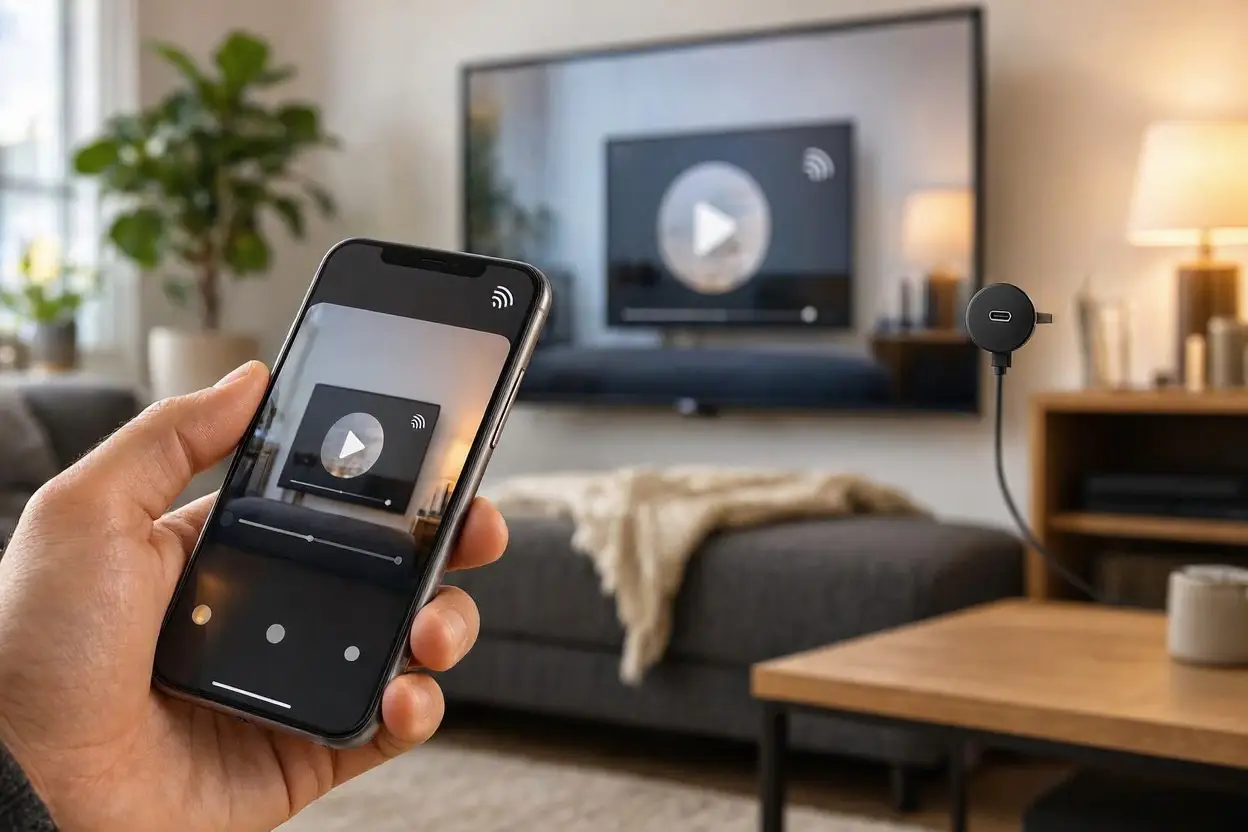
Si tu Chromecast no tiene mando (solo un dongle que se enchufa al HDMI y se controla desde el móvil), no puedes instalar apps en él. La forma de ver IPTV en Chromecast clásico es enviar el vídeo desde el móvil usando la función de cast integrada en VLC.
- Instala VLC en tu móvil (Android o iPhone) si no lo tienes ya.
- Conecta el móvil a la misma red Wi-Fi que tu Chromecast.
- Abre tu lista M3U en VLC igual que harías en cualquier móvil.
- Mientras reproduces un canal, pulsa el icono de cast (un rectángulo con ondas) en la esquina de la pantalla.
- Selecciona tu Chromecast de la lista y el canal se enviará automáticamente a la TV.
Así de directo es tener IPTV en Chromecast clásico sin instalar nada en el propio dispositivo: todo el trabajo lo hace tu móvil, y el Chromecast solo recibe la señal.
¿Cómo sé qué Chromecast tengo?
Si al conectar el Chromecast a la TV aparece un menú con iconos de apps y necesitas un mando para moverte, tienes un Chromecast con Google TV. Si en cambio solo ves un logo animado y todo lo controlas desde el móvil sin mando físico, tienes un Chromecast clásico (2ª o 3ª generación, o el Chromecast con audio). Esta diferencia es la que determina si puedes instalar una app o si necesitas hacer cast. Si tienes dudas sobre tu modelo exacto, Google mantiene una página de soporte oficial con todas las generaciones de Chromecast y sus diferencias.
Google TV vs Chromecast clásico: ¿cuál elegir?
| Criterio | Chromecast con Google TV | Chromecast clásico |
|---|---|---|
| Mando a distancia | Sí, incluido | No, se controla desde el móvil |
| Instalar apps de IPTV | Sí, desde Google Play | No, requiere cast |
| Uso de datos del móvil | Ninguno tras instalar la app | El móvil debe estar encendido durante el cast |
| EPG y guía de canales | Completa, según la app | La que ofrezca VLC en el móvil |
Si buscas más opciones para tu salón, tenemos guías completas para TiviMate en Android TV, Roku o Samsung Smart TV. Si buscas información equivalente en inglés sobre IPTV en Chromecast y otros dispositivos, en iptvzap.com tenemos guías dedicadas para el mercado internacional.
Consejos para que el cast de IPTV en Chromecast no falle
- Asegúrate de que el móvil y el Chromecast estén en la misma red: el cast no funciona entre redes distintas, aunque ambas tengan internet.
- Evita que el móvil entre en modo de ahorro de energía agresivo durante el cast, ya que puede cortar la conexión.
- Si el Chromecast tarda en aparecer en VLC, reinicia el router o acerca el móvil al punto de acceso Wi-Fi.
- Actualiza la app de Google Home en tu móvil de vez en cuando: las actualizaciones suelen mejorar la estabilidad del cast con dispositivos de terceros como VLC.
Con estos ajustes básicos, la mayoría de problemas al ver IPTV en Chromecast por cast desaparecen sin necesidad de reiniciar todo el sistema.
Errores comunes al configurar IPTV en Chromecast
- Intentar instalar una app de IPTV en un Chromecast clásico, que no lo permite.
- Usar datos móviles en vez de Wi-Fi: el cast necesita que ambos dispositivos compartan la misma red local.
- No revisar el número de conexiones simultáneas de tu plan si usas la misma lista en el Chromecast y en otro dispositivo a la vez.
- Confundir el botón de cast con el de compartir pantalla: el cast de VLC envía solo el vídeo, no replica toda la pantalla del móvil.
Si necesitas una lista IPTV estable para tu Chromecast y el resto de tus dispositivos, estos son los planes disponibles en pruebasiptv.com:
Preguntas frecuentes sobre IPTV en Chromecast
Con VLC en tu móvil, gratis. Abre tu lista M3U, pulsa el icono de cast durante la reproducción y selecciona tu Chromecast de la lista.
Solo si tienes un Chromecast con Google TV (el que incluye mando a distancia). Un Chromecast clásico no permite instalar apps y necesita recibir el contenido por cast desde el móvil.
Lo más habitual es que el móvil y el Chromecast no estén en la misma red Wi-Fi. Verifica que ambos usen la misma conexión y reinicia el router si el problema continúa.
No si usas Wi-Fi, que es lo recomendado. El móvil actúa como emisor durante el cast, así que debe permanecer encendido y conectado mientras ves el canal.
Sí. VLC, TiviMate e IPTV Smarters son solo reproductores: no incluyen canales. Necesitas una lista M3U o unas credenciales Xtream Codes de un proveedor IPTV activo, como la que puedes probar en pruebasiptv.com.
Conclusión
Ver IPTV en Chromecast depende por completo de tu modelo: con Google TV, instalas una app y listo; sin mando, usas el cast de VLC desde el móvil. Ambos caminos son gratuitos y no requieren conocimientos técnicos. Sea cual sea tu Chromecast, lo que marcará la diferencia real es la estabilidad de tu lista IPTV — empieza con un proveedor serio.
Artículos recientes
Cómo Ver IPTV en Samsung Smart TV (2026)
Smart IPTV con activación por MAC, sin sideload.
Leer artículo →