
Cómo Instalar IPTV en Xiaomi Mi Box y Cajas Android TV (2026)
Puntos clave
- El Xiaomi Mi Box, el Mi TV Stick y la Xiaomi TV Box S funcionan con Android TV o Google TV, con Google Play integrado de serie.
- Para ver IPTV en Xiaomi Mi Box no hace falta cargar lateral ningún archivo: la app se instala directamente desde la Play Store.
- Para instalar IPTV en Xiaomi Mi Box, IBO Player es una de las opciones más sencillas: sin cuenta obligatoria, interfaz clara y compatible con listas M3U y Xtream Codes.
- Si prefieres una guía de programación (EPG) más avanzada tipo parrilla de cable, la alternativa es TiviMate.
- Ninguna de las dos apps incluye canales: necesitas tu propia lista IPTV o una suscripción activa con un proveedor.
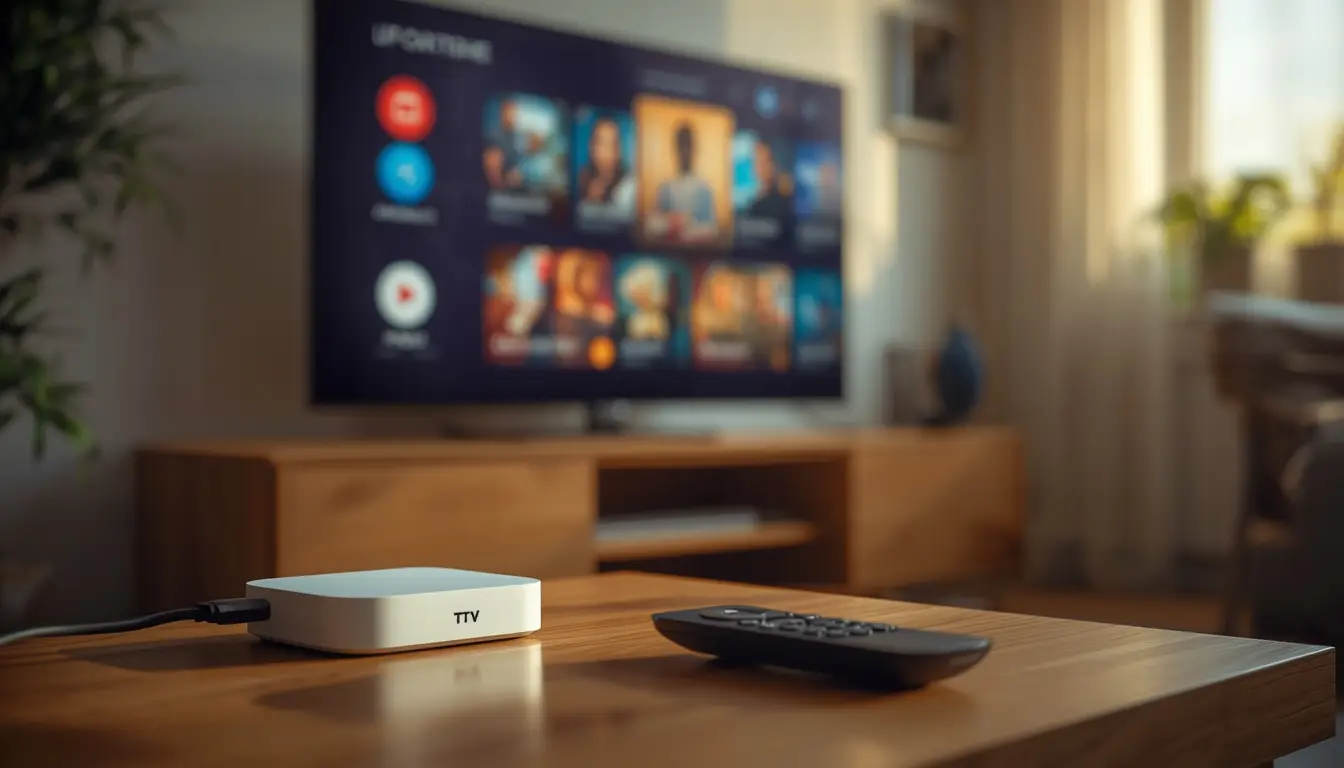
Si acabas de comprar un Xiaomi Mi Box, un Mi TV Stick o la más reciente Xiaomi TV Box S, la buena noticia es que instalar IPTV en Xiaomi Mi Box es de lo más sencillo dentro del ecosistema Android TV: todo pasa por la Google Play Store, sin trucos ni cargas laterales. La mala noticia — si se le puede llamar así — es que Xiaomi no fabrica una app propia para IPTV, así que necesitas instalar un reproductor de terceros.
En esta guía actualizada a 2026 te explico cómo instalar IPTV en Xiaomi Mi Box paso a paso con IBO Player, la alternativa más directa para estos dispositivos, cómo cargar tu lista M3U o tus credenciales Xtream Codes, y qué hacer si tu caja Android es una marca genérica sin certificación Play Protect. Aunque tomemos el Mi Box como ejemplo, todo lo que veas aquí sobre cómo tener IPTV en Xiaomi Mi Box aplica igual al resto de sus modelos.
Antes de empezar, si todavía dudas entre lista gratuita o de pago, te interesa nuestra guía completa sobre la lista IPTV en España. Vamos al lío.
Qué necesitas antes de instalar IPTV en tu Xiaomi Mi Box
Antes de tocar el mando, conviene tener tres cosas listas:
Con esto listo, instalar IPTV en Xiaomi Mi Box no lleva más de cinco minutos. La mayoría de los pasos para tener IPTV en Xiaomi Mi Box son idénticos a los de cualquier otro dispositivo Android TV certificado.
Xiaomi Mi Box, Mi TV Stick y TV Box S: ¿cambia algo el modelo?
Xiaomi ha vendido varias generaciones de dispositivos de streaming bajo nombres distintos, y esto genera dudas razonables. Para lo que nos ocupa, la diferencia apenas importa:
- Xiaomi Mi Box (S): el modelo original, con Android TV clásico.
- Mi TV Stick: versión en formato USB, mismo sistema operativo.
- Xiaomi TV Box S (2ª gen): el modelo más reciente, ya con Google TV en lugar de Android TV clásico.
Google TV es, en la práctica, una capa visual distinta sobre el mismo sistema Android TV: la Play Store funciona igual y las apps se instalan exactamente del mismo modo. Así que da igual qué modelo tengas: el proceso para instalar IPTV en Xiaomi Mi Box, en tu Mi TV Stick o en tu TV Box S es idéntico. Lo mismo aplica a otras cajas Android TV certificadas, como los dispositivos Android TV de marcas como Nvidia o Chromecast con Google TV. Si buscas información equivalente en inglés sobre cajas Android TV y reproductores IPTV para el mercado internacional, en iptzap.com tenemos guías dedicadas a este tipo de dispositivos.
Cómo instalar IPTV en Xiaomi Mi Box con IBO Player (paso a paso)
IBO Player, la misma app que recomendamos en nuestra guía de instalación de IBO Player para Smart TV Samsung y LG, también tiene versión nativa para Android TV. Es, junto con TiviMate, una de las formas más directas de instalar IPTV en Xiaomi Mi Box. Estos son los pasos exactos para tener IPTV en Xiaomi Mi Box funcionando con IBO Player:
- Enciende tu Xiaomi Mi Box, Mi TV Stick o TV Box S y abre la Google Play Store desde el menú principal.
- Busca «IBO Player» con el buscador de la tienda (usa el mando o el micrófono).
- Selecciona la app oficial y pulsa Instalar.
- Una vez instalada, ábrela desde tu lista de apps o desde la pantalla de inicio.
No hace falta activar ningún permiso especial ni instalar nada desde fuera de la tienda: al ser un dispositivo Android TV certificado, todo el proceso para tener IPTV en Xiaomi Mi Box pasa por Google Play, igual que en un móvil Android normal.
Cómo cargar tu lista M3U o Xtream Codes en IBO Player
Con la app abierta, el siguiente paso es cargar tu lista. IBO Player admite los dos formatos habituales:
- En la pantalla de bienvenida, elige entre «M3U URL» o «Xtream Codes API» según lo que te haya dado tu proveedor.
- Si es M3U, pega la URL completa de tu lista tal cual te la facilitaron.
- Si es Xtream Codes, introduce usuario, contraseña y la URL del servidor (host/portal).
- Confirma y espera a que la app descargue los canales y la guía EPG, si tu lista la incluye.
Un fallo típico en este paso: dejar espacios en blanco al pegar la URL o las credenciales desde el correo del proveedor. Si los canales no cargan al terminar de configurar IPTV en Xiaomi Mi Box, revisa antes que no hayas copiado ningún espacio de más.
¿Tu caja Android no tiene Play Store? Instalación por sideload
Algunas cajas Android TV genéricas, normalmente marcas poco conocidas compradas muy baratas, no vienen con certificación Play Protect y por tanto no incluyen la Google Play Store de serie. Si es tu caso, todavía puedes tener IPTV en tu caja Android TV, pero el proceso cambia un poco respecto al de un Xiaomi Mi Box oficial:
- Instala la app Downloader desde el navegador del dispositivo o mediante su APK, siguiendo el mismo método que explicamos en nuestra guía para instalar IPTV en Fire TV Stick.
- En los ajustes del dispositivo, activa «Orígenes desconocidos» o «Instalar apps desconocidas».
- Desde Downloader, introduce la URL de descarga del APK de IBO Player o TiviMate y descárgalo.
- Abre el archivo descargado e instálalo cuando te lo pida el sistema.
Si tu Xiaomi Mi Box es un modelo oficial comprado en una tienda reconocida, es muy poco probable que necesites este paso: viene con Play Store desde fábrica, y ya vimos antes cómo instalar IPTV en Xiaomi Mi Box sin complicaciones.
IBO Player vs TiviMate: ¿cuál elegir para tu Android TV Box?
Ambas apps sirven perfectamente para instalar IPTV en Xiaomi Mi Box, así que la elección depende más de tus otros dispositivos que de una diferencia técnica real:
| Criterio | IBO Player | TiviMate |
|---|---|---|
| Instalación en Xiaomi Mi Box | Directa desde Play Store | Directa desde Play Store |
| Compatibilidad | Android TV, Smart TV Samsung/LG, iOS | Android TV, Google TV, Fire Stick (sideload) |
| Guía EPG | Sencilla, integrada | Tipo parrilla de cable, muy completa |
| Cuenta obligatoria | No | Opcional, para sincronizar |
| Ideal para | Quien también usa Smart TV Samsung/LG | Quien busca la guía más avanzada |
Si además de tu Xiaomi Mi Box tienes una Smart TV Samsung o LG en otra habitación, IBO Player tiene sentido porque es la misma app en ambos sitios, ya que la cubrimos también en nuestra guía de IBO Player. Si lo que buscas es la guía de programación más completa para tener IPTV en Xiaomi Mi Box, consulta nuestra guía de instalación de TiviMate, igualmente compatible con tu dispositivo.
Errores comunes al instalar IPTV en Xiaomi Mi Box
- Buscar la app equivocada en Play Store al intentar instalar IPTV en Xiaomi Mi Box: existen varias apps con nombres parecidos («IBO Pro», «IBO Golden», etc.), así que revisa el desarrollador antes de instalar.
- Confundir M3U con Xtream Codes al configurar la lista: cada formato pide datos distintos, y mezclarlos da error de conexión.
- No revisar el número de conexiones simultáneas de tu plan: si abres la misma lista en varios dispositivos a la vez por encima de tu límite, algunos dejarán de funcionar.
- Intentar el sideload en una Xiaomi Mi Box oficial: casi nunca hace falta, ya que trae Play Store integrada de fábrica.
- Dar por hecho que instalar IPTV en Xiaomi Mi Box requiere una app específica de Xiaomi: no existe tal cosa, necesitas siempre un reproductor de terceros como IBO Player o TiviMate.
Si necesitas una lista IPTV estable para tu Xiaomi Mi Box, estos son los planes disponibles en pruebasiptv.com:
Preguntas frecuentes sobre IPTV en Xiaomi Mi Box
Para instalar IPTV en Xiaomi Mi Box, abre la Google Play Store desde el dispositivo, busca «IBO Player» o «TiviMate», instala la app oficial y, una vez abierta, carga tu lista M3U o tus credenciales Xtream Codes. No hace falta ningún sideload si tu dispositivo es un modelo oficial.
No, si es un modelo oficial: viene con Google Play Store de fábrica y las apps se instalan directamente. El sideload con Downloader solo es necesario en cajas Android TV genéricas sin certificación Play Protect.
Ambas funcionan igual de bien en Xiaomi Mi Box. IBO Player es buena opción si también usas una Smart TV Samsung o LG con la misma app. TiviMate ofrece una guía EPG más avanzada, tipo parrilla de cable, si es lo que buscas.
Son tres formatos distintos del mismo tipo de dispositivo Android TV / Google TV de Xiaomi. Para instalar IPTV el proceso es idéntico en los tres: se hace desde la Google Play Store, sin diferencias relevantes entre modelos.
Sí. Estas apps son solo reproductores: no incluyen canales. Necesitas una lista M3U o unas credenciales Xtream Codes de un proveedor IPTV activo, como la que puedes probar en pruebasiptv.com.
Conclusión
Instalar IPTV en Xiaomi Mi Box, en tu Mi TV Stick o en tu TV Box S es de los procesos más simples dentro del ecosistema Android TV: todo pasa por la Google Play Store, sin cargas laterales ni pasos extra, salvo que tu caja sea una marca genérica sin certificación. Elijas IBO Player o TiviMate, lo que marcará la diferencia real una vez tengas IPTV en Xiaomi Mi Box es la estabilidad de tu lista — empieza con un proveedor serio y ahórrate los cortes.
Artículos recientes
Cómo Instalar TiviMate en Android TV y Fire Stick
Guía paso a paso para instalar TiviMate y cargar tu lista M3U o Xtream Codes.
Leer artículo →Cómo Instalar IPTV en Apple TV (2026)
Todas las apps compatibles con Apple TV y cómo configurarlas paso a paso.
Leer artículo →